さて、まとめますかw。
MacBook Pro Late 2013にNVMe SSDを搭載するのは、High Sierra限定ながら、いくつかのポイントを抑えれば実用可能だと思われます。
1. Samsung 960 EvoあたりのNVMe SSDを使う
2. Sintechのbig and greenなアダプタを使う(現時点で必須と思われ)
3. kapton tapeなどでアダプタとロジックボードのあたりを覆う
4. sudo pmset -a standby 0 コマンドを実行して、ハイバネーションをoffにする
この運用でいける人であれば、安いMVNe SSDを領域拡張に使うことができるでしょう。
ポイントは。2番目ですね。自分のテストしたところ、このアダプタ以外では、再起動でdiskを見失って、フォルダに?のマークのアイコンが出て起動できません。
ただ、このアイコンがでても、電源長押しの強制終了からの起動では20秒程度でdiskを認識します。
MacRoumoursなどでbig green adapterと呼ばれているSINTECHのアダプタは
http://eshop.sintech.cn/ngff-m2-pcie-ssd-card-as-2013-2014-2015-macbook-ssd-p-1143.html
こちらです。公式のweb shopです。ドライバーが附属します。現在、アダプタだけのものも少し安く販売されてますが、それは基盤の色が黒で小さいタイプです。ブラックアダプターは日本のamazonなでで入手できる、グリーンで小さい基盤のアダプタと同様、再起動でdiskを見失います。なぜか、上記リンク先のグリーンで大きい基盤のアダプタだけが再起動時でもdiskを認識しました。PCIeのピアサインの問題なのかどうか、自分にはわかりませんが、、。ちなみに2つ買って(グリーンでビッグとブラック)何度か再起動テストしましたんで、おそらく上記の状況は確実かと。。
ちなみに、必ずbig greenが送られてくるかどうか、ちょっと怪しいですw。
NVMe SSDにもっと安いWD BLACKなどを使う場合はkapton tapeでアダプタとロジックボードのあたりを覆うような感じでテーピングしないと、高い確率でdiskを認識しません。テーピングでかなり改善しますが、長時間運用で違いが出る可能性も否定できません。(面倒なんでテストしてませんw)
さらに、MacBook Pro late 2013あたりのMacBook Proだと、ハイバネーション後の復帰でメモリイメージをロードできなくなるぽいので、4番の項目を実行する。。多少バッテリは減りますけど、安定します。
つい最近High SierraのOSアップデートがきましたけど、問題なくあてられましたので、自分はこのまましばらく行こうかと思います。
結局アダプタは3つ買って、SSDも2つ買っちゃったので初めから、TranscendのAHCIの512GBあたりにしておけば面倒はなかった感が大きいですがw。ま、いろいろ楽しかったでよしとしましょう。
みなさんも、やって見る場合は自己責任でお願いします。
ではまた。
2018年1月14日日曜日

2018年1月7日日曜日
MacBook Pro Late 2013 13inch NVMe SSD交換 その4
WD BLACKで、アダプタにkapton tapeを貼ってみたところ、Diskの認識に改善がみられました。以前は、Disk Utilityでも認識するのはまれだったのですが、一発認識。すぐにOSのクリーンインストールしてみてそこでもOKでした。
一定の効果があったものと思います。これなら960 Evoと遜色ないかな?
ランニングテストするほど時間がないので、WD BLACKのテストはここまでですけど、感触的には960 Evoに近いものを感じましたので、kapton tapeでアダプタを処理できれば、行けるかもしれません。。
ただ、再起動からの認識はほぼ100%Diskを見失う。その後強制シャットダウンからの起動では問題なく認識する。これは960 Evoも同様なので、仕方ないかな。。
AppleがEFIのアップデートしてくれたらなおりそうなんだけど、のぞみは低いかなぁ。まぁ、一旦起動してしまえば、sleepとの行ったり来たりなんで、再起動のシーンは少ないとは思いますが。。
また何かあれば、書きます。では。
一定の効果があったものと思います。これなら960 Evoと遜色ないかな?
ランニングテストするほど時間がないので、WD BLACKのテストはここまでですけど、感触的には960 Evoに近いものを感じましたので、kapton tapeでアダプタを処理できれば、行けるかもしれません。。
ただ、再起動からの認識はほぼ100%Diskを見失う。その後強制シャットダウンからの起動では問題なく認識する。これは960 Evoも同様なので、仕方ないかな。。
AppleがEFIのアップデートしてくれたらなおりそうなんだけど、のぞみは低いかなぁ。まぁ、一旦起動してしまえば、sleepとの行ったり来たりなんで、再起動のシーンは少ないとは思いますが。。
また何かあれば、書きます。では。
MacBook Pro Late 2013 13inch NVMe SSD交換 その3
pmsetコマンドでstanbyを0にして一晩スリープなどいろいろチェックしてみた結果。スリープからの復帰は問題ありませんでした。ただし、もっと長時間でどうなるか。8時間以上のスリープテストはやってません。
デフォルトの設定では数時間のスリープでハイバネーションにはいって、そこからの復帰でこけてましたがそれはなくなりました。が、、ハイバネーションしてないってことですのでバッテリ消費との兼ね合いですねぇ。。
まぁ、自宅内モバイルがメインで外には持ち出さないので、これでもいいかって感じですね。あとはhibernationmodeを25に設定してstanbyを戻してみるとかかなぁ。。
Kapton tapeはまだ貼ってませんが、Samsung 960 Evoにはいらないかも。認識に問題があったWD BLACKに装着して試してみようかと思います。
それにしても、2015あたりのMacBook Proでsleep復帰テストやってみたいw
それでは、また。
デフォルトの設定では数時間のスリープでハイバネーションにはいって、そこからの復帰でこけてましたがそれはなくなりました。が、、ハイバネーションしてないってことですのでバッテリ消費との兼ね合いですねぇ。。
まぁ、自宅内モバイルがメインで外には持ち出さないので、これでもいいかって感じですね。あとはhibernationmodeを25に設定してstanbyを戻してみるとかかなぁ。。
Kapton tapeはまだ貼ってませんが、Samsung 960 Evoにはいらないかも。認識に問題があったWD BLACKに装着して試してみようかと思います。
それにしても、2015あたりのMacBook Proでsleep復帰テストやってみたいw
それでは、また。
2018年1月6日土曜日
MacBook Pro Late 2013 13inch NVMe SSD交換 その2
さて、いろいろ調べてみて。どうやらスリープからの復帰にはいろいろ問題があることがわかりました。やっぱ純正じゃないやつは、ポンづけでOKってわけにはいかないようです。
MacBook Proなどのノートブックの場合は長時間スリープすると、自動的にハイバネーションモードに突入するらしく。そこからの復帰で問題がでることが多いようです。960 Evoの場合は短時間のふつうのスリープからの復帰は、問題がでないのですが。。
いろいろ調べていくうちにMacRumoursのフォーラムにズバリなスレがありました。
https://forums.macrumors.com/threads/upgrading-2013-2014-macbook-pro-ssd-to-m-2-nvme.2034976/page-21
この辺からたどってみてください。ざっと見た感じをまとめると
2013-2014のMacBook ProにはNVMe SSDをHigh Sierra 10.13.2 あたりで使ったときに、スリープからの復帰問題がある。
2015にこの問題はない。
pmsetコマンドで、ハイバネーションのモード変更、スタンバイモードへの移行フラグの変更などを行うと、改善することがある。
Samsungの960 Evoの最新ファームにはBug?があって、でかいファイルの外部へのコピーでKernel Panicすることがある。
変換アダプタには絶縁テープなどをはってグランドからの影響をおさえるべし。
などなど。。
はじめっからMacRoumoursのこのスレみてれば。。。スレの住人さんたちがためしたNVMe SSDのリストなんかもありました。
で、自分はというと現在TimeMachineでバックアップ中なのですが、とりあえず
それから、カプトンテープ買いました。アダプタに貼るといいらしいw
これですね、届いたらこれも貼って対策してみたいところです。
それでは、続きがあればまた。。
MacBook Proなどのノートブックの場合は長時間スリープすると、自動的にハイバネーションモードに突入するらしく。そこからの復帰で問題がでることが多いようです。960 Evoの場合は短時間のふつうのスリープからの復帰は、問題がでないのですが。。
いろいろ調べていくうちにMacRumoursのフォーラムにズバリなスレがありました。
https://forums.macrumors.com/threads/upgrading-2013-2014-macbook-pro-ssd-to-m-2-nvme.2034976/page-21
この辺からたどってみてください。ざっと見た感じをまとめると
2013-2014のMacBook ProにはNVMe SSDをHigh Sierra 10.13.2 あたりで使ったときに、スリープからの復帰問題がある。
2015にこの問題はない。
pmsetコマンドで、ハイバネーションのモード変更、スタンバイモードへの移行フラグの変更などを行うと、改善することがある。
Samsungの960 Evoの最新ファームにはBug?があって、でかいファイルの外部へのコピーでKernel Panicすることがある。
変換アダプタには絶縁テープなどをはってグランドからの影響をおさえるべし。
などなど。。
はじめっからMacRoumoursのこのスレみてれば。。。スレの住人さんたちがためしたNVMe SSDのリストなんかもありました。
で、自分はというと現在TimeMachineでバックアップ中なのですが、とりあえず
sudo pmset -a standby 0
のみを設定してしばらく様子を見る予定。
だめなら、追加で
sudo pmset -a hibernatemode 25
を試す。といったところ。
それから、カプトンテープ買いました。アダプタに貼るといいらしいw
これですね、届いたらこれも貼って対策してみたいところです。
それでは、続きがあればまた。。
MacBook Pro Late 2013 13inch NVMe SSD交換
追記:長時間のSleepからの復帰で問題発生。なぜか必ず再起動に。短時間では気がつきませんでした。。
自宅でメインに使っているMacBook Proですが、256GBの容量でなんとかいままでやってきました。まぁ、特に大きいデータを保存するわけでもなしDesktopPCも別にあるので、256でいけたんですが、流石に最近容量が逼迫してきました。
というわけで、SSDを交換してみることに。購入したSSDは、以下のもので、端子形状の違いを変換するためのアダプタとセットで買ってみました。
普通に純正や互換のSSD買うよりも安くあげることができます。なんで2つ?と思うかもしれませんが、WD BLACKが最初に買ったやつで、次に買ったのがSamsungのってことです。はいw
結論から先に言うと、NVMeのSSDを端子変換して使うなら、現時点ではSamsungにしといたほうがいいってことです。これは流石にapple純正を納品してるだけのことはあるというか。。WD BLACKは認識させるのも一苦労で、インストールができても、再起動などでDiskを見失う。その点Samsungは認識も一発、インストール、スリープからの復帰の認識などで問題が発生してません。
そもそもNVMeがMacOSXでサポートされたのは、High Sierraからです。なので、上記の方法をためすのであればHigh Sierra限定ってことになります。
最初にWD BLACK選んだのはもちろん安かったからです。端子変換アダプタと合わせて2.5万でおさまるのであればと思ったんですが、、まぁ勉強させてもらいました。ネットでいろいろチェックしてもWD BLACKをMacBook Pro Late 2013あたりの機種で起動ディスクとして利用してるのは見当たらなかったんですよね。逆にSamsung使ってる人の記事は結構ありました。(なら最初からSamsungにしとけよw)
あ、WD BLACKですがWindowsPC等のM.2サポートマザーで使う分には全く問題ありませんので。その点は誤解なきよう。
ちなみにSSDとしての性能は960 Evoのほうがシーケンシャルリードが早い。4Kランダムは若干WD BLACKが早い。と言う感じ。どちらもPCIe 3.0 x4対応なので、インストール後のシステムはx4でリンクされてます。MacBook Pro late 2013 13inchの純正Diskは256GBのモジュールでx2なので、これはアドバンテージですね。
それから、安全を求めるなら純正で、あとはTranscendの互換品あたりってことになります。純正は高いので論外。Transcendのは安心感はありますし安定度も高そうなんですが、PCIe 3.0 x 2が限界ってことでちょっと残念。
安くx4のリンクスピードが手に入るってことで、NVMeに挑戦するのもありだと思います。(x4のリンクスピードが出せるのはもちろんMacBook側が対応してないとダメです、自分のlate 2013はPCIe 2.0x4ってことかな)
なお、実際の作業にはappleの保証が受けられなくなる可能性がありますので、やってみる場合には自己責任でお願いしますね。
最後に。インストールはインターネットリカバリ使ったほうがいいです、option+command+Rで起動するやつです。あと、裏蓋開けるのに特殊工具のP5が必要で、メモリをはずすのにT5が必要でした。
PS
インストールしてからそれほど時間がたってないので、Samsungでもこれから不具合が出る可能性もありますが、その時はまた記事を書こうと思います。
それではまた。
自宅でメインに使っているMacBook Proですが、256GBの容量でなんとかいままでやってきました。まぁ、特に大きいデータを保存するわけでもなしDesktopPCも別にあるので、256でいけたんですが、流石に最近容量が逼迫してきました。
というわけで、SSDを交換してみることに。購入したSSDは、以下のもので、端子形状の違いを変換するためのアダプタとセットで買ってみました。
普通に純正や互換のSSD買うよりも安くあげることができます。なんで2つ?と思うかもしれませんが、WD BLACKが最初に買ったやつで、次に買ったのがSamsungのってことです。はいw
結論から先に言うと、NVMeのSSDを端子変換して使うなら、現時点ではSamsungにしといたほうがいいってことです。これは流石にapple純正を納品してるだけのことはあるというか。。WD BLACKは認識させるのも一苦労で、インストールができても、再起動などでDiskを見失う。その点Samsungは認識も一発、インストール、スリープからの復帰の認識などで問題が発生してません。
そもそもNVMeがMacOSXでサポートされたのは、High Sierraからです。なので、上記の方法をためすのであればHigh Sierra限定ってことになります。
最初にWD BLACK選んだのはもちろん安かったからです。端子変換アダプタと合わせて2.5万でおさまるのであればと思ったんですが、、まぁ勉強させてもらいました。ネットでいろいろチェックしてもWD BLACKをMacBook Pro Late 2013あたりの機種で起動ディスクとして利用してるのは見当たらなかったんですよね。逆にSamsung使ってる人の記事は結構ありました。(なら最初からSamsungにしとけよw)
あ、WD BLACKですがWindowsPC等のM.2サポートマザーで使う分には全く問題ありませんので。その点は誤解なきよう。
ちなみにSSDとしての性能は960 Evoのほうがシーケンシャルリードが早い。4Kランダムは若干WD BLACKが早い。と言う感じ。どちらもPCIe 3.0 x4対応なので、インストール後のシステムはx4でリンクされてます。MacBook Pro late 2013 13inchの純正Diskは256GBのモジュールでx2なので、これはアドバンテージですね。
それから、安全を求めるなら純正で、あとはTranscendの互換品あたりってことになります。純正は高いので論外。Transcendのは安心感はありますし安定度も高そうなんですが、PCIe 3.0 x 2が限界ってことでちょっと残念。
安くx4のリンクスピードが手に入るってことで、NVMeに挑戦するのもありだと思います。(x4のリンクスピードが出せるのはもちろんMacBook側が対応してないとダメです、自分のlate 2013はPCIe 2.0x4ってことかな)
なお、実際の作業にはappleの保証が受けられなくなる可能性がありますので、やってみる場合には自己責任でお願いしますね。
最後に。インストールはインターネットリカバリ使ったほうがいいです、option+command+Rで起動するやつです。あと、裏蓋開けるのに特殊工具のP5が必要で、メモリをはずすのにT5が必要でした。
PS
インストールしてからそれほど時間がたってないので、Samsungでもこれから不具合が出る可能性もありますが、その時はまた記事を書こうと思います。
それではまた。
2017年8月26日土曜日
Roon + HifiBerry でHifiBerryやめてみる
さて、色々Roonのstorageに突っ込んで楽しんでる毎日ですが。HifiBerry Digi+ Proの音質にちょっと不満というか、すっきりしないモヤのようなイメージがあったのです。
まぁ、1万以下で組めるRaspberryPIベースのDigital製品としてはかなりいい線なんだと思いましたが、自分がリファレンスとするAVプリの音質(主にCDをAESでつないだ場合の評価ですけど)とちょっと離れすぎてるかなという印象でした。もっといい音するはず的な?。単純な解像度比較でも、以前所有していたMY-D3000とアナログプリの組み合わせに完全に負けてましたね。でも、コスパはいいと思いますよ。小さいのでシステムにも組み込みやすいし。
ROCKはIntelのNUCに組み込むだけのことがあって、サウンド出力はHDMIが可能です。ALSA経由となります。とりあえず、HifiBerryでいくつかのリファレンスを試聴したあとに、システムを組み替えてみます。まず、Akasa Plato X7のVESAマウントを外して、かわりに付属の足を組みつけます。ラックにのっけて、HDMIを接続、AVプリに入力。Ethernetと電源を接続したら完了です。
早速電源をいれて、直前に試聴した曲を再生してみます。おー、解像度と安定度が全然違う。音場もスカッとはれて見通しが良い感じです。音像定位も確実に向上してます。うーん、HifiBerryよりよかったか。。
もともと、Pure+AVのシステムなんですが、Core i5搭載してるようなPC関連をラックにいれるのはためらいがあったので、HifiBerryをちょっと離して設置するみたいな感じがいいだろうかと、構築したわけだったんですが、ここまで違うと元には戻れないですねぇ。。
HifiBerryはもっとカジュアルに聞くためのシステムでも組んだ時のために取っておくかなぁと思います。
というわけで、現在の結論としては、HDMIでデジタルストリーム受けられるアンプなりDACがあるのであればROCK入れたNUCだけで十分ってことですね。あと、静音化は必須ってとこでしょうか。
またしばらく、この構成で楽しんでみることにします。
まぁ、1万以下で組めるRaspberryPIベースのDigital製品としてはかなりいい線なんだと思いましたが、自分がリファレンスとするAVプリの音質(主にCDをAESでつないだ場合の評価ですけど)とちょっと離れすぎてるかなという印象でした。もっといい音するはず的な?。単純な解像度比較でも、以前所有していたMY-D3000とアナログプリの組み合わせに完全に負けてましたね。でも、コスパはいいと思いますよ。小さいのでシステムにも組み込みやすいし。
ROCKはIntelのNUCに組み込むだけのことがあって、サウンド出力はHDMIが可能です。ALSA経由となります。とりあえず、HifiBerryでいくつかのリファレンスを試聴したあとに、システムを組み替えてみます。まず、Akasa Plato X7のVESAマウントを外して、かわりに付属の足を組みつけます。ラックにのっけて、HDMIを接続、AVプリに入力。Ethernetと電源を接続したら完了です。
早速電源をいれて、直前に試聴した曲を再生してみます。おー、解像度と安定度が全然違う。音場もスカッとはれて見通しが良い感じです。音像定位も確実に向上してます。うーん、HifiBerryよりよかったか。。
もともと、Pure+AVのシステムなんですが、Core i5搭載してるようなPC関連をラックにいれるのはためらいがあったので、HifiBerryをちょっと離して設置するみたいな感じがいいだろうかと、構築したわけだったんですが、ここまで違うと元には戻れないですねぇ。。
HifiBerryはもっとカジュアルに聞くためのシステムでも組んだ時のために取っておくかなぁと思います。
というわけで、現在の結論としては、HDMIでデジタルストリーム受けられるアンプなりDACがあるのであればROCK入れたNUCだけで十分ってことですね。あと、静音化は必須ってとこでしょうか。
 |
| HDMI 0 をEnableに |
またしばらく、この構成で楽しんでみることにします。
2017年8月15日火曜日
Roon (ROCK) + HifiBerry Digi+ Pro その後
快適に使ってますが。何点か、
HifiBerryのroonイメージは現時点でshutdownの方法はないようです。アダプタ付属のスイッチで適当に電源おとしてたら、起動しなくなりました。これはフォーラムでも公式に発言されてますので、壊れたらイメージ入れなおしてね?とのことです。
焼きなおすと、設定もやりなおしなので、AudioからHifiBerryを選択するところからです。その後再生開始までのディレイを設定したら終わりなんで。頻繁に電源切りたい人は予備のOSやいたSDを準備しておいたらいいと思います。
まぁ、普通に考えたらLinuxでshutdownしないで電源落とすってアレですよね。。
あとTIPSとして、トリビュートもののCDをRIPしてタグつけると、曲ごとにアーティストが変わってしまって、roonに取り込んだ時に同じアルバムなのに、何枚もアートワークが表示されることがありますが。roonの画面から簡単にまとめられます。
Windowsなら右クリックで楽曲を選択して、EditのMerge Albumsで1つのアルバムとしてまとめられますので、やってみてください。

まだまだいろいろ楽しいw
HifiBerryのroonイメージは現時点でshutdownの方法はないようです。アダプタ付属のスイッチで適当に電源おとしてたら、起動しなくなりました。これはフォーラムでも公式に発言されてますので、壊れたらイメージ入れなおしてね?とのことです。
焼きなおすと、設定もやりなおしなので、AudioからHifiBerryを選択するところからです。その後再生開始までのディレイを設定したら終わりなんで。頻繁に電源切りたい人は予備のOSやいたSDを準備しておいたらいいと思います。
まぁ、普通に考えたらLinuxでshutdownしないで電源落とすってアレですよね。。
あとTIPSとして、トリビュートもののCDをRIPしてタグつけると、曲ごとにアーティストが変わってしまって、roonに取り込んだ時に同じアルバムなのに、何枚もアートワークが表示されることがありますが。roonの画面から簡単にまとめられます。
Windowsなら右クリックで楽曲を選択して、EditのMerge Albumsで1つのアルバムとしてまとめられますので、やってみてください。

まだまだいろいろ楽しいw
2017年8月14日月曜日
Roon Optimized Core Kit(ROCK)のインストールとHifiberry Digi+ Proのセットアップ 後編
前編では、ROCKサーバのNUCへのインストールとセットアップ。コーデックのインストール、メディアドライブのフォーマット。が終わったはずです。次はRoonの再生側デバイスであるHifiBerry Digi+ Proについて書きたいと思います。
HifiBerryはRaspberry PIベースのDACボードで、3種類あります。


HifiBerryはRaspberry PIベースのDACボードで、3種類あります。
- DAC+:アナログラインレベル出力のDACボード
- Digi+:SPDIF and Optical デジタル出力ボード
- Amp+:DACとデジタルパワーアンプ
の3つです。1のDAC+が一番利用者が多い感じかな?通常のアナログアンプに組み合わせるのではこれがいいでしょう。自分のようにAVプリアンプと組み合わせるのであれば、デジタルの出力のあるDigi+となります。あと、直接スピーカーつなぎたいならAmp+という感じですね。
Digi+はスタンダードモデル、トランス搭載モデル、オシレータとトランス搭載モデル。に分かれてますが、自分はPro(トランスとオシレータ搭載)モデルを選びました。I2Sバスをつかった外部クロック供給ボードとしても動作するようなので、音質の向上が期待できるかと考えました。
HifiBerryをRoonでつかうにはHifiBerryが提供するroonイメージをmicroSDに書き込む必要がありますが、動作要件としては、Raspberry PI 2 or 3みたいなので、特に理由がなければRaspberry PI 3を使うのがいいと思われます。技適とか面倒ですけど、ここは妥協しないで行きましょう。
上のリンクはHifiBerryのサイトのblogですが、参考になります。ある程度のパワーがいるのでしょうね。HifiBerryは日本でも扱っている会社がありますけど、全部のモデル扱ってないみたいだし、普通にHifiBerryから買うのがいいかもしれません。PayPalアカウントがあれば楽です。
自分はDigi+ Proとスチールケースを注文しました。発送も早くておすすめです。
さて、モノがとどいたら、OSの書き込みですが、マイクロSDを用意して、適当なライターで書き込みます。書き込むイメージのリンクはいつもこれ。
展開したらimgをmicroSDに焼きこみます。microSDをRaspberry PIに挿入したら、Ethernetをつないで(推奨)デジタル出力をDAC(AVプリアンプなど)に接続し、電源を投入したらおしまいです。面倒な設定は一切いらないです。Roonがオフィシャルに認めたRoonReadyプレイヤーの出来上がりです。
次にRoonのControllerソフトをインストールします。

いろいろありますが、全部入りのやつをおとして、インストール。インストール途中で、coreにするか?とか聞かれますので、「いいえ」を選択しておきます。Coreは前編で構築したNUCをつかいますので。インストールして起動するとはじめにCoreの選択がありますが、そこでNUC(ROCK)を選んでおきます。次に、再生するオーディオデバイスの選択をします。

上の画像だと、一番上のUSB Audio DACというのが、WindowsPCにつながってるDACで、一番下のがネットワーク上のRoonデバイスになります。それぞれEnableボタンを押すとこのようになります。Zoneとして名前をつけておきます。この作業が終わると

こんな感じでRoonのソフトから認識します。出力したいデバイスを選んで終了です。同一ネットワーク上にRoonを実行しているPC/MACがあればそこにつながってるデバイスもこの画面に出てきますので、再生の指示を行えます。楽ですねー。それぞれのデバイス毎に再生する楽曲を選べます。
設定で注意するポイントとしては、MacのCoreAudio経由でDACに出力するときなどで音がガビガビになる場合は
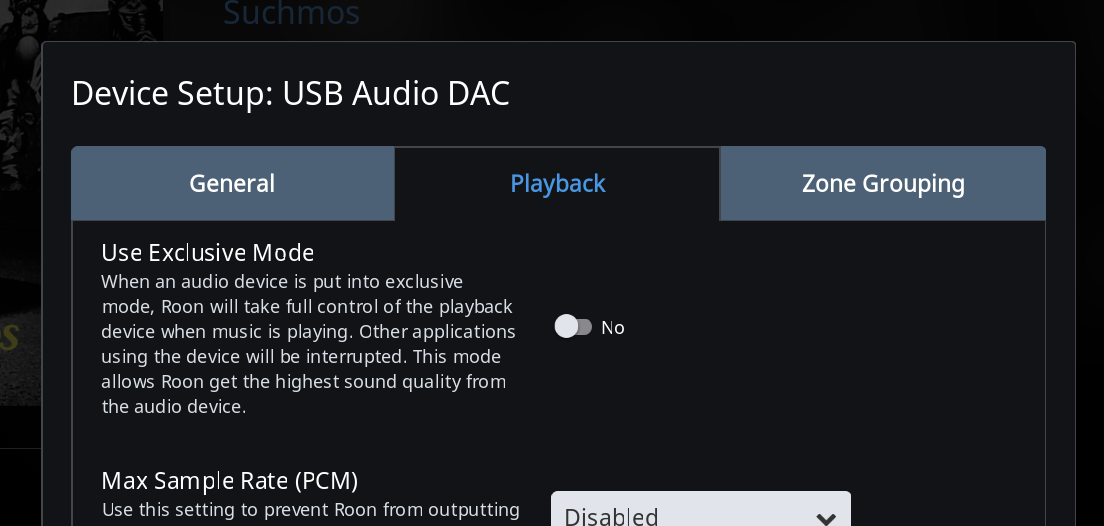
Use Exclusive Modeを有効にしてみてください。改善するはずです。それから、再生につかうDACがものによってはサンプリングレートによって内部でリレーが切り替わるようなものの場合、再生の頭がきれてしまうことがあります。この場合、

Resync Delayの設定をします。だいたい3000msもあれば切り替えの遅いAVプリアンプなどでも頭が欠けることがすくなくなります(ごくまれに欠けます)。なぜこれが必要かというと、RoonにはRadioモードというのがあって、現在再生中の楽曲と同じ感じの曲を自動的にライブラリから選択して、次々に再生してくれるモードがあるのですが、様々なサンプリングレートがごちゃ混ぜのライブラリですと、この機能が生きてきます。44.1Khzしか使わない人なら関係ないですけどね。こういう細かいところまで配慮が行き届いてる感じがイイですね!
というわけで、1時間弱で書き飛ばしたテキストですので、アレな部分は目をつぶってくださいねw。
まぁ、これからはRoonだよ!と、素直に言えないのは日本語の問題ですかね。日本語化されることは当分なさそう。というか日本のメーカーもRoon対応してほしいですね。そうなれば状況もかわってユーザも増えそうです。海外ではハイエンドのメーカーがネットワーク対応のプレイヤーを出すときかなりの確率でRoon対応になってきてる気がします。
あ、ちなみにMP3TagとかでUTF-16でちゃんとタグいれとけば、普通に日本語の曲名とか表示しますんで。一回セットアップしちゃえばそのあとは全然違和感ないですね。
HifiBerryとかめんどくせぇというひとは、比較的低価格なRoonReadyのやつありますから、それつかうのもいいかも。自分的におすすめはROCK+HifiBerryですけどね。
それではまた。。
2017年8月13日日曜日
Roon Optimized Core Kit(ROCK)のインストールとHifiberry Digi+ Proのセットアップ 前編
前回に引き続き、Roonネタです。今回はRoonのライブラリをストリーミングするサーバの構築と、それを受けて再生(正確にはデジタル出力ですが)するHifiberry Digi+ Proのセットアップについてです。
Roonのソフトウェアの考え方ですが、
 akasaはファンレスのPCケースなどを作っている会社ですが、platoの他にもNewtonというケースもあります。NUCの世界はカスタムなどが盛んなのでこういうったケースなども豊富で楽しいですね。探せば色々出てきましたが、値段とデザインでplato x7を選びました。
Quiet PC / Akasa plato x7
日本だとほとんど輸入しているところが無いので、自分はQuiet PCというネットショップで購入しました、発送がめちゃ早かったので正解かな?Amazonで高いの買うより良いかと思われます。参考動画はnewtonですし古いですが、手順はほぼ同じ。
参考動画:youtube
後編ではHifiBerry Digi+ Proの構築やりたいと思います。
Roonのソフトウェアの考え方ですが、
- ライブラリを管理してストリーミングするサーバ:Core
- 音楽ストリームを受信して再生する:Output
- 音楽再生を指示する、楽曲データを表示する:Control
とい感じで大まかに分かれています。インストールする時に自分の環境に合わせたものをインストールします。CoreはDLNAで言う所のNASみたいな存在で、DLNAサーバ(DMS)的なもの、Outputはレンダラー(DMR)、Controlはコントローラー(DMC)といった感じに分けられますが。RoonにおいてはCoreの存在が重要です、このサーバが実際の楽曲とは別にDBを内部的に構築し、ネットワークで接続されたControlに楽曲のメタデータなどを様々に提供してくれます。このメタデータがRoonの優れている部分でもあります。
さて、まずはサーバ(Core)の構築からです。Roonには公式にIntelのNUCをサポートしたLinuxのイメージが存在し(ROCKと言います)、これをダウンロードしUSBメモリなどに一旦焼いたものを使ってNUCにサーバをセットアップします。IntelのNUCは現在ですと
NUC7i3XXX
NUC7i5XXX
NUC7i7XXX
シリーズがあり、2.5inchストレージを内蔵できるもの、できないものなど、どれを選ぶか迷うところですが、ポイントは2点です
- NUC内部にOSストレージ(RoonメタデータDB)以外の楽曲ストレージを内蔵するか?
- ゼロスピンドル構成にして静穏化を狙うか?
特にゼロスピンドル化は初めから意識してパーツを選択しないとダメですので、気をつけたいところです。楽曲のストレージは、膨大なライブラリがすでにある人はそちらを使いたくなるでしょうし、自分のようにFLAC等で一旦全部Ripし直して、厳選してRoonで使いたい人は内蔵を選ぶのも手だと思います。
自分はNUCで全ての楽曲を管理する+完全にゼロスピンドルとしてノイズを排除する。を目標に構築を行いました。まず、
- NUC7i5BNH
- M.2SSD 128GB (Roon DB & Roon OS)
- 4GB x 2 DDR4 Memory
- 980GB SATA3 SSD ( Sandisk Ultra 2 )
- ファンレスケース Akasa plato x7
という選択です。7i5を選択した理由はAkasa plato x7が公式に対応するのが7i5までのためです。多分TDPの問題かな?熱暴走も怖いので。。ケース交換しちゃうので、BNHにすることは必要なかったかもしれませんが、ファンレスケースがうまく機能しなかった場合の保険です(結果的に問題ありませんでしたが。。)
ちなみにあまりスペックを盛っても、楽曲の数にもよりますが、あまり意味がない感じですね、公式のドキュメントにも、準備するべきスペックに言及がありますので、気になるかたは参照してみてください。
まず組み立てですが、NUCのオリジナルケースの場合は、M.2 SSDと2.5inch SSDとメモリを取り付けたらおしまいです。HDMIとキーボードを接続して起動し、BIOSの設定でそれぞれのデバイスが認識されているか確認しておきます。
次に、NUCのBIOS更新です。Roonlabsに推奨のBOISバージョンの記載がありますので、それを参考に、だいたい最新にしてOKぽいです。
BIOS更新が終わったら、Roonlabsから、rockの最新イメージをダウンロードして、適当なサイズのUSBメモリに焼き込みます。焼き込みが終わったら、NUCのフロントのUSBポートに差し込んで起動し、インストーラを起動します。インストール先を聞かれますので、M.2 SSDを必ず選択します。
 |
| ROCKのダウンロード |
一通り、完了してNUCを起動するとサーバが自動的に起動します。IPが画面に出ますので、ブラウザからアクセスすると、コントロールパネルが表示されます。
コントロールパネルが表示されたら、やることは2つ。
- ffmpegのバイナリのインストール(コーデック)
- MediaStorageのフォーマット
です。以上が完了するとROCKに楽曲を転送する準備が完了します。Windowsからは\\ROCKでアクセスできます。参考動画でほぼいけます。内部ストレージのフォーマットを別にやるくらいです(UIから可能)。
参考動画:youtube
<ファンレスケースへの組み込み>
Akasaのplato x7への組み込みは多少面倒ですが、付属のマニュアルに従えばすんなりいきます。ちなみに組み立てに必要な部材は全て含まれてますので、追加で買う必要はないです。したの写真のように、組みあがります。VESAのマウントにひっかけられるようなパーツが付属しますので、自分はメインディスプレイの背面に取り付けています。結構重さがありますので、ディスプレイによっては傾いちゃうかもしれませんね。
参考動画:youtube
<ファンレスケースへの組み込み>
Akasaのplato x7への組み込みは多少面倒ですが、付属のマニュアルに従えばすんなりいきます。ちなみに組み立てに必要な部材は全て含まれてますので、追加で買う必要はないです。したの写真のように、組みあがります。VESAのマウントにひっかけられるようなパーツが付属しますので、自分はメインディスプレイの背面に取り付けています。結構重さがありますので、ディスプレイによっては傾いちゃうかもしれませんね。

Quiet PC / Akasa plato x7
日本だとほとんど輸入しているところが無いので、自分はQuiet PCというネットショップで購入しました、発送がめちゃ早かったので正解かな?Amazonで高いの買うより良いかと思われます。参考動画はnewtonですし古いですが、手順はほぼ同じ。
参考動画:youtube
後編ではHifiBerry Digi+ Proの構築やりたいと思います。
2015年8月15日土曜日
OnePlus 2 買ってみた
久々にスマホ変えたい病が発症して、一番興味のあるOneplus2買ってみた。
いろいろ失敗もあるので、もし買う人がいたら参考に。
OnePlus 2 site ;)
まず。Dual SIMについて。
Oneplus 2には3つのハードウェアバージョンが存在しているらしく。それぞれが異なるリージョンで
利用されることを念頭においているらしい。確認されいるバージョンは
A2001
A2003
A2005
の3種類。地域としては、EU/Asia、Notrh America、Chinaというように3つの地域で分かれている。
どのモデルIDがどれに相当するのかは不明ですが。自分のOneplus 2はChina版だと思われ
A2001のモデル名が確認できます。
さてここからはOneplusのフォーラムからの引用になるんだけど。
EU/Asia
GSM: 850, 900, 1800, 1900MHz
WCDMA: Bands 1/2/5/8
FDD-LTE: Bands 1/3/5/7/8/20
TDD-LTE: Bands 38/40/41
3 and 20 are used almost all over Europe, but not at all in North America. Band 8, although available in both versions, is used in Europe and India but is seeing increasing adoption worldwide.
North America
GSM: 850, 900, 1800, 1900MHz
WCDMA: Bands 1/2/4/5/8
FDD-LTE: Bands 1/2/4/5/7/8/12/17
For NA, the removal of bands 3 & 20 allows us to add all the GSM bands you’ll need.
China
GSM: 850, 900, 1800, 1900MHz
WCDMA: 1/2/5/8
TD-SCDMA: 34/39
TDD-LTE: 38/39/40/41
FDD-LTE: 1/3/7
The Chinese version will have very limited 4G compatibility in Europe and North America. More importantly, it only has one IMEI meaning you will not have dual-SIM capability outside of China. If you like having dual SIMs, do not buy the Chinese version.
ということみたいですな。そこで一番ポイントなのが、IMEIの取り扱い。
中国版では2スロット存在していてもIMEIは1つしか登録されておらず。*#06#で確認しても
同じIMEIが2つ表示されるし、外箱も1つしかIMEIは記載されていない。
https://forums.oneplus.net/threads/oneplus-2-regional-versions-explained.338780/
A2005と思われる端末の箱がうつる動画をYoutubeで発見したが、拡大してみるとIMEIが2つ記載
されていそうな感じなので。中国版の制限としてDualでの運用は無理ぽい。
Dualスタンバイ(DSDSらしい)に興味がある人は中国版は避けること。ちなみにoppomartは高確率で
というか、中国版です。
Dualで使うことあるかと?うーん、ぶっちゃけないかなと思う。なのでサポートしている周波数的なものを
見てかうので正解かな?
Google+のOnePlusのForumでも発言がありましたけど。EU/Asiaの国際版とか北米版は、Inviteが必要みたいですね。ebayとかにInviteコード出品してる人もいるみたいです。いちおう待ち行列に入ってるみたいなので、まつかな。。といいつつebay突入してみたりしてw
この情報はあくまで自分が探した情報で、元ネタの保証もないので、購入する場合は自己責任で
よろしく。
いろいろ失敗もあるので、もし買う人がいたら参考に。
OnePlus 2 site ;)
まず。Dual SIMについて。
Oneplus 2には3つのハードウェアバージョンが存在しているらしく。それぞれが異なるリージョンで
利用されることを念頭においているらしい。確認されいるバージョンは
A2001
A2003
A2005
の3種類。地域としては、EU/Asia、Notrh America、Chinaというように3つの地域で分かれている。
どのモデルIDがどれに相当するのかは不明ですが。自分のOneplus 2はChina版だと思われ
A2001のモデル名が確認できます。
さてここからはOneplusのフォーラムからの引用になるんだけど。
EU/Asia
GSM: 850, 900, 1800, 1900MHz
WCDMA: Bands 1/2/5/8
FDD-LTE: Bands 1/3/5/7/8/20
TDD-LTE: Bands 38/40/41
3 and 20 are used almost all over Europe, but not at all in North America. Band 8, although available in both versions, is used in Europe and India but is seeing increasing adoption worldwide.
North America
GSM: 850, 900, 1800, 1900MHz
WCDMA: Bands 1/2/4/5/8
FDD-LTE: Bands 1/2/4/5/7/8/12/17
For NA, the removal of bands 3 & 20 allows us to add all the GSM bands you’ll need.
China
GSM: 850, 900, 1800, 1900MHz
WCDMA: 1/2/5/8
TD-SCDMA: 34/39
TDD-LTE: 38/39/40/41
FDD-LTE: 1/3/7
The Chinese version will have very limited 4G compatibility in Europe and North America. More importantly, it only has one IMEI meaning you will not have dual-SIM capability outside of China. If you like having dual SIMs, do not buy the Chinese version.
ということみたいですな。そこで一番ポイントなのが、IMEIの取り扱い。
中国版では2スロット存在していてもIMEIは1つしか登録されておらず。*#06#で確認しても
同じIMEIが2つ表示されるし、外箱も1つしかIMEIは記載されていない。
https://forums.oneplus.net/threads/oneplus-2-regional-versions-explained.338780/
A2005と思われる端末の箱がうつる動画をYoutubeで発見したが、拡大してみるとIMEIが2つ記載
されていそうな感じなので。中国版の制限としてDualでの運用は無理ぽい。
Dualスタンバイ(DSDSらしい)に興味がある人は中国版は避けること。ちなみにoppomartは高確率で
というか、中国版です。
Dualで使うことあるかと?うーん、ぶっちゃけないかなと思う。なのでサポートしている周波数的なものを
見てかうので正解かな?
Google+のOnePlusのForumでも発言がありましたけど。EU/Asiaの国際版とか北米版は、Inviteが必要みたいですね。ebayとかにInviteコード出品してる人もいるみたいです。いちおう待ち行列に入ってるみたいなので、まつかな。。といいつつebay突入してみたりしてw
この情報はあくまで自分が探した情報で、元ネタの保証もないので、購入する場合は自己責任で
よろしく。
2015年7月25日土曜日
Android 5.1 Lollipop SELinux policy injection for system apps.
というわけで久々のエントリですが。完全に自分用。
忘れっぽい自分のために。。
AndroidもlollipopになってからSELinuxが完全にEnforceになったようで、様々なデバイスやファイルに個別の権限を設定し運用されることになりました。たとえば、よくapkのなかにarmの実行形式のバイナリをrawファイルとしておいて、Runtime.execするようなアプリがありますけど、そういったものは完全にブロックされます。アプリ内臓のファイルは実行可能には基本的にはなりません(chmod云々の問題でなくSELinuxでの制御対象)。同様にいままでアプリに許可されていたデバイスへのアクセス権限もpermission以外にSELinuxによりkernelレベルで制御されます。/dev/uinputなんかもネットではいろいろ話題になってますね。JNIからアクセスできねーwwとか。。今回は、そういったエントリです。
最近MTKベースのrootとった端末で遊んでますが、lollipopからのSELinuxでいろんな制限がでてきましたね。いままで動いていたきわどいアプリとか動かないなんてことはふつうにありますね。
自分の体験した例では、/dev/uinputへのアクセスがアプリから完全にできなくなったことで、/dev/uinputを使うようなアプリの実行ができなくなったことです。いわゆる、仮想マウスとか、仮想キーボードを作ってリモートコントロールする、VNCなんかのアプリはこの影響を受けてると思います。
簡単な解決方法があればいいのですが。。いままでのところSELinuxのポリシーをいじるしかないという結論で、その辺を調査してみたということです。
まず、/dev/uinputの状態を見てみましょう。Zオプションでタグが見れます。
となってます、基本的にuser=system group=net_bt_stackで、uhid_deviceドメインに属してます。
デバイスがどんなタグをもつかueventd.rcをみたらわかりますが、端末によってはあとから、inir.rcなどでchownとかしてますので、多少注意が必要です。
さて、オーナーがsystemなので、きほんてきにはsystemのユーザのcontextを参照するわけですが。seapp_contextsファイルがだいたい端末のルートにあるので、参照してみます。
忘れっぽい自分のために。。
AndroidもlollipopになってからSELinuxが完全にEnforceになったようで、様々なデバイスやファイルに個別の権限を設定し運用されることになりました。たとえば、よくapkのなかにarmの実行形式のバイナリをrawファイルとしておいて、Runtime.execするようなアプリがありますけど、そういったものは完全にブロックされます。アプリ内臓のファイルは実行可能には基本的にはなりません(chmod云々の問題でなくSELinuxでの制御対象)。同様にいままでアプリに許可されていたデバイスへのアクセス権限もpermission以外にSELinuxによりkernelレベルで制御されます。/dev/uinputなんかもネットではいろいろ話題になってますね。JNIからアクセスできねーwwとか。。今回は、そういったエントリです。
最近MTKベースのrootとった端末で遊んでますが、lollipopからのSELinuxでいろんな制限がでてきましたね。いままで動いていたきわどいアプリとか動かないなんてことはふつうにありますね。
自分の体験した例では、/dev/uinputへのアクセスがアプリから完全にできなくなったことで、/dev/uinputを使うようなアプリの実行ができなくなったことです。いわゆる、仮想マウスとか、仮想キーボードを作ってリモートコントロールする、VNCなんかのアプリはこの影響を受けてると思います。
簡単な解決方法があればいいのですが。。いままでのところSELinuxのポリシーをいじるしかないという結論で、その辺を調査してみたということです。
まず、/dev/uinputの状態を見てみましょう。Zオプションでタグが見れます。
ls -lZ /dev/uinputsystem net_bt_stack u:object_r:uhid_device:s0 uinput
となってます、基本的にuser=system group=net_bt_stackで、uhid_deviceドメインに属してます。
デバイスがどんなタグをもつかueventd.rcをみたらわかりますが、端末によってはあとから、inir.rcなどでchownとかしてますので、多少注意が必要です。
さて、オーナーがsystemなので、きほんてきにはsystemのユーザのcontextを参照するわけですが。seapp_contextsファイルがだいたい端末のルートにあるので、参照してみます。
user=system domain=system_app type=system_data_file
という感じでsystem_appのドメインを参照するようです。さて、実際のシステムはAOSPにあるようなSELinuxのポリシー以外にも独自のポリシーを適用していることが多く、実際の端末の状態を確認しないと、どんなポリシーが対象のアクセスを制御しているのかわからないことが多いです。なのでAOSPのソースのなかのSELinuxのポリシーだけを見てもダメってことです。もちろんターゲットデバイスのソース一式持ってるなら話は別ですけど。。
実際の端末のポリシーがどんなものかを確認するには。setoolsが必要です。setoolsのAndroid版を開発してくれている方がいますので。githubから落としてndk-buildしてバイナリを作成します。
https://github.com/xmikos/setools-android
非常に使えるツールです。クローンしたら、ディレクトリのトップでndk-buildするだけで、幾つかのCPUアーキテクチャに対応したバイナリが生成されます。詳しいことはgithubのページを参照してください。
git clone https://github.com/xmikos/setools-android.git
cd setools-android
ndk-build
できあがった3つのバイナリを端末に転送してpermissionを実行可能に。
adb push sepolicy-inject /sdcard/
adb push sesearch /sdcard/
adb push seinfo /sdcard/
adb shell
su
cd /data/local/tmp/
cp /sdcard/se* .
chmod 755 ./se*
それから、現在のsystem_appのドメインに定義されているポリシーをダンプしてみます。
/data/local/tmp/sesearch --allow | grep system_app
これで、system_appに許可されているポリシーが表示されます。この中にさきほどlsで確認した。uhid_deviceのアクセス許可が記述されていなければ、アクセスは拒否されます。
あ、ポリシーファイルはルートにあるsepolicyというファイルです。setools-andoidは特に指定しなければこのルートにあるsepolicyをデフォルトで参照してくれます。
さてここからが本番、今回はsystem_appドメインにポリシー追加したいと思いますが、appdomainあたりに追加するには注意が必要です。そもそもいろんなポリシーが不許可なdomainですので。今回追加するポリシーは/dev/uinputへのアクセス許可ですので。
さてここからが本番、今回はsystem_appドメインにポリシー追加したいと思いますが、appdomainあたりに追加するには注意が必要です。そもそもいろんなポリシーが不許可なdomainですので。今回追加するポリシーは/dev/uinputへのアクセス許可ですので。
allow system_app uhid_device:chr_file rw_file_perms;
とい感じになります。rw_file_permsはマクロで定義されたパラメータで幾つかのシステムコールの発行が可能になります。気になる人はglobal_macrosの定義を読んでみるといいでしょう。
さてこのポリシーを実行状態の端末に追加するにはsepolicy-injectコマンドを使います。ただし、先ほどのマクロ指定はつかえませんので、ちゃんとaccess_vectorsにあるキーワードをつかって指定しなくてはなりません。rw_file_permsは展開すると。
ちなみに端末を再起動してしまうと、sepolicyはもとにもどってしまうので、上記の方法で試してます。sepolicyを入れ替えるのが本来の方法でしょうけど。。ま、確認できればいいので。アプリが/dev/uinputにアクセスできれば仮想キーボードとか作成されますので。リモートからキー入力ができたりと、べんりなvncとかうごきますね。
今回の記事はかなーり適当。ソースをよんで裏取りとかしてませんので。もしやってみるという人は参考程度にね。
あ、ちなみに動かしたいアプリのAndroidManifestのpermissionとかちゃーんとしてないともちろんダメっす。
では。。
さてこのポリシーを実行状態の端末に追加するにはsepolicy-injectコマンドを使います。ただし、先ほどのマクロ指定はつかえませんので、ちゃんとaccess_vectorsにあるキーワードをつかって指定しなくてはなりません。rw_file_permsは展開すると。
ioctl read write getattr lock append opencd /data/local/tmp
./sepolicy-inject -s system_app -t uhid_device -c chr_file ¥
-p ioctl,read,write,getattr,lock,append,open ¥
-P /supolicy -o ./supolicy.new
カレントに supolicy.new が生成されればOKです。確認は上記のsesearchコマンドでやります。./susearch -allow ./supolicy.new | grep system_app | grep uhid_device追加したものが表示されればOK。次に適用です。/dev/uinputにアクセスするアプリもインストールしておいてください。
cd /
mount -o rw,remount /
cp /data/local/tmp/supolicy.new ./supolicy
sync
load_policy ./supolicy
am restart
最後にam restartすることでsystem_appドメインのアプリに対して、dex2oatなどが再度走ります。それで/data/data/あたりがリフレッシュされて利用可能になる感じ?。よくしらべてないのでカンですが。そんなイメージw
ちなみに端末を再起動してしまうと、sepolicyはもとにもどってしまうので、上記の方法で試してます。sepolicyを入れ替えるのが本来の方法でしょうけど。。ま、確認できればいいので。アプリが/dev/uinputにアクセスできれば仮想キーボードとか作成されますので。リモートからキー入力ができたりと、べんりなvncとかうごきますね。
今回の記事はかなーり適当。ソースをよんで裏取りとかしてませんので。もしやってみるという人は参考程度にね。
あ、ちなみに動かしたいアプリのAndroidManifestのpermissionとかちゃーんとしてないともちろんダメっす。
では。。
2015年2月13日金曜日
ALO Audio The International + Optical Edition レビュー
結局ぽちってしまいましたw。FedExで3日でとどきましたね。
早いです。
画像は面倒なんで撮影してないですが、いままでのThe Internationalと同じ形ですw。
肝心なのは音ということで。。
比較対象は究極の3段ともいうべき
iPod classic + Cypherlabs Algorhytm Solo -db + ALO Audio RX MK3+
です。IEMはFitEar334MHです。
まず、エージングもしてない状態の判断ということを断っておいて。。
早速接続です。AK100を久々に充電して、iTunesのフォルダから適当なALACと、HDTracks
で購入したハイレゾをフォルダに放り込んだら比較開始。基本的にiPodからはハイレゾが
でないので、それ以外の音源での比較ですが。。
聞いてすぐにわかるのはThe International+Optical Editionの解像度の高さですね。
ESSの最新DACの威力なんでしょうか?
これはCypherlabsのDACより明らかに上です。空間表現よりは音像をたてて、はっきり
くっきりのイメージ。これに比べると3段の方は、ちょっと解像度的にはあまいものの、
大きい音と小さい音の差を丁寧に描いて空気感を演出してるように感じます。
これは好みの問題とおもいますが、空気感や雰囲気は若干3段に分がある感じですが
The International + OEもエージングが進めばわかりません。現時点で解像度では勝っている
わけなので期待できますね。解像度の高さはハイレゾでも有効で、AK100単体のときより
明らかに音数や音源位置などが明確になってます。
かなりレベルの高い製品になっていると思います。ロックやPOPなどの系統にかなりマッチ
する感じです。まぁ、3段もレベルはかなり高いのですが、それにかけるコストを考えると、
いいIEMを使うって前提でならThe International + OEの勝ちかな?
ちなみに3段では接続のケーブルでかなり印象が変化します。自分は3段の運用時には
iPodとの接続をALO SXC24 USB-30PIN使ってますが、これをDAC付属のケーブルにすると
一気に甘くなります。20-30回短い間隔でとっかえて試したので、プラセボだったとしても
そういう傾向があるんだと思います(自分にとって)。
対するThe Internaional + OEは付属のopticalケーブルでAK100に直でつないだだけです。
それでこのレベルはかなりいいかと。。
あと、肝心なことですが、3段よりぜんぜん軽いですw。持ち上げた感じは半分程度に感じますね。
明日の通勤から使おうと思いますけど、少しカバンが軽くなるのはいいことです。
ちなみに自分は旭化成のDACチップが結構好きで、CypherlabsのDAC以外にも自宅の
オーディオシステムもAK搭載のMY-D3000使ってたりします。32bitのDACはやっぱり全体的に
解像度には余裕が感じられていいですね。
というわけで、簡単なレビューでした。
あ、AK100といえば去年発売した、The Glove A1とか専用のDAC内臓ポタアンとかも
そそられますね。The Glove A1はノイズ問題であれですけど、対応しくれるらしいし。
The Internaional + OEと同じくESSのDACチップ搭載ですし、比較してみたいですねぇw。
それではまた。
早いです。
画像は面倒なんで撮影してないですが、いままでのThe Internationalと同じ形ですw。
肝心なのは音ということで。。
比較対象は究極の3段ともいうべき
iPod classic + Cypherlabs Algorhytm Solo -db + ALO Audio RX MK3+
です。IEMはFitEar334MHです。
まず、エージングもしてない状態の判断ということを断っておいて。。
早速接続です。AK100を久々に充電して、iTunesのフォルダから適当なALACと、HDTracks
で購入したハイレゾをフォルダに放り込んだら比較開始。基本的にiPodからはハイレゾが
でないので、それ以外の音源での比較ですが。。
聞いてすぐにわかるのはThe International+Optical Editionの解像度の高さですね。
ESSの最新DACの威力なんでしょうか?
これはCypherlabsのDACより明らかに上です。空間表現よりは音像をたてて、はっきり
くっきりのイメージ。これに比べると3段の方は、ちょっと解像度的にはあまいものの、
大きい音と小さい音の差を丁寧に描いて空気感を演出してるように感じます。
これは好みの問題とおもいますが、空気感や雰囲気は若干3段に分がある感じですが
The International + OEもエージングが進めばわかりません。現時点で解像度では勝っている
わけなので期待できますね。解像度の高さはハイレゾでも有効で、AK100単体のときより
明らかに音数や音源位置などが明確になってます。
かなりレベルの高い製品になっていると思います。ロックやPOPなどの系統にかなりマッチ
する感じです。まぁ、3段もレベルはかなり高いのですが、それにかけるコストを考えると、
いいIEMを使うって前提でならThe International + OEの勝ちかな?
ちなみに3段では接続のケーブルでかなり印象が変化します。自分は3段の運用時には
iPodとの接続をALO SXC24 USB-30PIN使ってますが、これをDAC付属のケーブルにすると
一気に甘くなります。20-30回短い間隔でとっかえて試したので、プラセボだったとしても
そういう傾向があるんだと思います(自分にとって)。
対するThe Internaional + OEは付属のopticalケーブルでAK100に直でつないだだけです。
それでこのレベルはかなりいいかと。。
あと、肝心なことですが、3段よりぜんぜん軽いですw。持ち上げた感じは半分程度に感じますね。
明日の通勤から使おうと思いますけど、少しカバンが軽くなるのはいいことです。
ちなみに自分は旭化成のDACチップが結構好きで、CypherlabsのDAC以外にも自宅の
オーディオシステムもAK搭載のMY-D3000使ってたりします。32bitのDACはやっぱり全体的に
解像度には余裕が感じられていいですね。
というわけで、簡単なレビューでした。
あ、AK100といえば去年発売した、The Glove A1とか専用のDAC内臓ポタアンとかも
そそられますね。The Glove A1はノイズ問題であれですけど、対応しくれるらしいし。
The Internaional + OEと同じくESSのDACチップ搭載ですし、比較してみたいですねぇw。
それではまた。
2015年2月8日日曜日
ALO Audio The International +Optical Edition 発売!
お久しぶりです。
しかも、DACもESSの新しいやつで、Sabre32 ES9018K2Mが搭載されていますね。これはすぺっくてきにはDSDとかもいけるやつです。192khz/24bitも当然いけるでしょうね。ホームページによると、バランスに対応したサーキットデザインらしいですし。期待ですね。日本でいつ発売かわからないですけど、ALOのサイトはPayPalとかもいけますし、International shipもOKみたいですので。頼んでみようかなぁ。
ただ、まだ少し情報がすくなくて、iPod classicみたいな30pinのコネクターをUSB変換して接続できるのかどうかはわからないです、iOSは対応ってことで、lightningからUSB変換したやつを受ける専用の入力がありますね(これは充電端子でした。。)。
まぁ、iPod classicはいまの3段構成のリグで楽しむためのおいといて、つかってないAK100をOpticalで接続するってのがいいかな。3段にくらべて圧倒的に小さくなりますなぁw。これはまた魅力ですが。44.1Khz/16bitがどこまで3段構成に肉薄できるか?
実装面積もそれなりなんで、コスト分のマイナスはあるかもしれないけど、、
まぁ、すごーく興味があります。もし買ったらまたレビューします。
現状は究極的な3段構成なんで、CD音質の音源はかなり満足いく音が出てます。ぶっちゃけ同じ音源でも、AK100のハイレゾよりいい感じなんです。なのでAK100でのハイレゾは出番がなくなったわけですが、今回のアンプはその辺期待って感じです。
ではまた。
現状の3段構成については下記を参照。
http://creamsnexus.blogspot.jp/2014/03/cypherlabs-algorythm-solo-db-alo-audio.html
ALO Audioから新しいポータブルアンプでましたね!。以前の投稿で、The Internationalにオプティカルついたらいいのになぁと書きましたが。まさにそんな感じの製品になってます。
ただ、まだ少し情報がすくなくて、iPod classicみたいな30pinのコネクターをUSB変換して接続できるのかどうかはわからないです、iOSは対応ってことで、lightningからUSB変換したやつを受ける専用の入力がありますね(これは充電端子でした。。)。
まぁ、iPod classicはいまの3段構成のリグで楽しむためのおいといて、つかってないAK100をOpticalで接続するってのがいいかな。3段にくらべて圧倒的に小さくなりますなぁw。これはまた魅力ですが。44.1Khz/16bitがどこまで3段構成に肉薄できるか?
実装面積もそれなりなんで、コスト分のマイナスはあるかもしれないけど、、
まぁ、すごーく興味があります。もし買ったらまたレビューします。
現状は究極的な3段構成なんで、CD音質の音源はかなり満足いく音が出てます。ぶっちゃけ同じ音源でも、AK100のハイレゾよりいい感じなんです。なのでAK100でのハイレゾは出番がなくなったわけですが、今回のアンプはその辺期待って感じです。
ではまた。
現状の3段構成については下記を参照。
http://creamsnexus.blogspot.jp/2014/03/cypherlabs-algorythm-solo-db-alo-audio.html
2014年10月5日日曜日
Kemper Profiling Amp 導入!
結局Amplitube3 Fenderでも満足できなくてKemperいってしまいました。結論からいうと、全く別モンですなこれは。いままで、生のTwin Reverbの音をリファレンスと考えて音つくってきたんだけど、PCとかで再現するにはアンプシミュレータ通す必要があって。いろいろ試してきました。Amplitube GuitarRig Pod X3などなど。。
結局それらはモデリングされた音なんですよね。Kemperは全く違うプロファイリングというアプローチでアンプの音を再現してます。シンプルな信号をKemperからアンプに送り、それをマイクでキャプチャーすることでアンプの特性をそのまま取り込むわけです。すごいっすね。
こうやってプロファイルされたアンプのデータはKemperのサイト等で公開されてますので、世界中のKemperユーザがいろんなアンプをいろんな設定で取り込んだデータをクリック一発で自分のKemperに反映できます。


というわけで、Kemperおすすめです。モデリング型に戻れなくなります。
結局それらはモデリングされた音なんですよね。Kemperは全く違うプロファイリングというアプローチでアンプの音を再現してます。シンプルな信号をKemperからアンプに送り、それをマイクでキャプチャーすることでアンプの特性をそのまま取り込むわけです。すごいっすね。
こうやってプロファイルされたアンプのデータはKemperのサイト等で公開されてますので、世界中のKemperユーザがいろんなアンプをいろんな設定で取り込んだデータをクリック一発で自分のKemperに反映できます。
ちょっと床置きなんであれですがw。初めての音だし。
で、これがプロファイリング中
最後のは9OVERDRIVE9のTS808-SP Modです。barbarossaのuranusのクローンといっても差し支えないですが、ゲインコントロールや、トーンコントロールに余裕がある感じがします。いい音するんだこれがw。
さて、肝心のプロファイリングでのアンプの再現度ですが。かなりいいです。ただし、マイキングには十分注意しないといけません。距離やスピーカーのどの辺りを狙うのか、じっくり何度もチャレンジした方がいいです。自分は上の画像の位置が一番よかったですね。こういうの試すときは極端な設定試した方がいいですね。50cmくらいマイク離すとどうなるかとか(低音スカスカですw)
出来上がったプロファイルで早速弾いてみると、かなりピッキングニュアンスに敏感です。プロファイルに使ったSM57の特性とかもあるのかもしれないですが、実際のアンプから出る音のほうがコンプレッションがかかった感じでニュアンスを隠蔽してくれる感じがするくらいですね。(自分のプロファイリングの仕方がまずいってことも十分ありますw)
その辺りはKemperではパラメータをあとからいくらでも弄くれますから、まずはToneあたりを弄ってみてどうなるか試すってのがいいのかもですね。ほかにもたくさんいじれるパラメータありますのでかなり遊べそうw。
何回かプロファイルしてみて結構納得できるのができたんでExportしてKemperのサイトのアップしてみました。Kemper使ってる人はRigManagerから一発で適用できると思いますので。試してみてください。
Twin Reverbの設定は。ビブラートチャンネルに入力 ブライトスイッチオン Vol 2.0 Tone 全部5 ビブラート設定は全部0の設定で、マイクは左スピーカーのエッジから5、6センチのあたりを5センチほど離して狙いました。Kemperのサイトでcreamsで出てくるはず。
最後に、Kemper導入するときによくわかんなかった点について簡単に。
USBオーディオインターフェースとしては使えません。いまのところ。なので、PCとつなぐ場合はリターンの端子にL/Rの入力ができるので、ステレオミニのジャックとTSのY字変換ケーブルがあればPCやiPodで音をだしつつKemperのヘッドフォン端子からギターをMixして練習できます。最近のファームでヘッドフォン端子からの出力にルームアコースティックの効果を付加するモードがついたので、練習もこれで問題ないですね。
というわけで、Kemperおすすめです。モデリング型に戻れなくなります。
2014年9月15日月曜日
Amplitube Fender 導入してみた
iRig HD導入して、キャンペーンでamplitube 3を手に入れたのはいいけど、結局FenderのTwin Reverbのモデリングが欲しくなってしまいました。たしかにAmplitube3のAmerican Vintage Tはけっこうそれっぽいんですが。。
Amazonチェックしてみたら5800円でAmplitube Fenderが!。
これはってことで、早速ぽちってみた。ダウンロード版なんだけど、普通に買えば1万はこえちゃうだろうし、いいかなと。で、なんでFenderかというと、ブライトスイッチなんですよね。Amplitube3のAmerican Vintage Tではそどうやったら同じ効果がだせるのか全然わかんないんで(プレゼンスかなぁ)。。
ちなみにAmplitube3のUIからTwin Reverbだけ単体で購入できるんですけど、独自ポイントをまず購入してからそれで支払う形式なんで、安くかえるならそっちでライセンス買った方がいいと思います。ほかにも欲しいモデルがあるってなら別ですが。。
結局実物のTwin Reverbを再現してるUIのAmplitube Fenderにしたってことです。早速手持ちのTwin Reverbと同じセッティングにしてみて。。うん!。ひずみの感じとかかなり似てきた。ブライトスイッチの効果もちゃんとそれっぽい!。
ただ、まだルームアコースティックまで考慮してセッティングしてないんで、部屋でならしたのとは深みがちょっとちがうんだけど、かなりいい線いってます。
あと、前々関係ないけどAmplitube Fenderに付属してるコンプは結構使える感じです。
自分の部屋ではTwin Reverbから1.5-2.0m程度離れて聞いてるので、それを再現する設定にしてみたいと思います。つか、今晩やります。
で、ここまでやったらPod X3に戻ってみようかとおもってます。どの程度の違いがあるのか?
というわけで、深夜の演奏環境もととのってきたんですが。ここまでくると、ハイエンドが気になる。 次がPod HDなのか、、それともKemperあたりいってみるか。。机のまわりかたづけないとなぁw
Amazonチェックしてみたら5800円でAmplitube Fenderが!。
これはってことで、早速ぽちってみた。ダウンロード版なんだけど、普通に買えば1万はこえちゃうだろうし、いいかなと。で、なんでFenderかというと、ブライトスイッチなんですよね。Amplitube3のAmerican Vintage Tではそどうやったら同じ効果がだせるのか全然わかんないんで(プレゼンスかなぁ)。。
ちなみにAmplitube3のUIからTwin Reverbだけ単体で購入できるんですけど、独自ポイントをまず購入してからそれで支払う形式なんで、安くかえるならそっちでライセンス買った方がいいと思います。ほかにも欲しいモデルがあるってなら別ですが。。
結局実物のTwin Reverbを再現してるUIのAmplitube Fenderにしたってことです。早速手持ちのTwin Reverbと同じセッティングにしてみて。。うん!。ひずみの感じとかかなり似てきた。ブライトスイッチの効果もちゃんとそれっぽい!。
ただ、まだルームアコースティックまで考慮してセッティングしてないんで、部屋でならしたのとは深みがちょっとちがうんだけど、かなりいい線いってます。
あと、前々関係ないけどAmplitube Fenderに付属してるコンプは結構使える感じです。
自分の部屋ではTwin Reverbから1.5-2.0m程度離れて聞いてるので、それを再現する設定にしてみたいと思います。つか、今晩やります。
で、ここまでやったらPod X3に戻ってみようかとおもってます。どの程度の違いがあるのか?
というわけで、深夜の演奏環境もととのってきたんですが。ここまでくると、ハイエンドが気になる。 次がPod HDなのか、、それともKemperあたりいってみるか。。机のまわりかたづけないとなぁw
2014年9月13日土曜日
iRig HDとAmplitube 3 きた!
iRigHDがとどいたので早速セットアップ。プロダクトコードをIK Multimediaのページで入力すると、Amplitube 3がダウンロード可能になる。で、MacBook Proにいれてみたんだけど、これ、Amplitube FenderとかはActiveにならないんだね。。
当然Amplitube 3の方にもTwin Reverbぽいのがあって、それでもいんだろうけど。。はやまったか?ww
とはいえiRigHDは問題なく動作しとりますね。音もまぁ、わりかしいい感じです。普段はPod X3を使ってるんで、その辺りの違いが多少ありますね。Amplitube 3の方が響きが自然な感じです。空気感というか。。あと、外部からiRig HD経由してエフェクタ突っ込んでるってのもちがうかもね。
で、今の足下。

というわけで、Stealth Plugもってたんだし、ふつうにAmplitube Fenderだけ買ってもよかったのかも。。ただ、キャンペーン期間中はソフトが半額とかタダとかいろいろあるので、9月末まではこの構成で遊んでみようと思う。
ちなみにTwin Reverbは、ふつうにアンプ持ってるんですがそれと比べても、割とにてる感じかな?でもやっぱりニュアンスは違うかもね。多分部屋の大きさとかその辺かもしれないけど、その辺りのシミュレーションってできんのかな?(しらべてます)
当然Amplitube 3の方にもTwin Reverbぽいのがあって、それでもいんだろうけど。。はやまったか?ww
とはいえiRigHDは問題なく動作しとりますね。音もまぁ、わりかしいい感じです。普段はPod X3を使ってるんで、その辺りの違いが多少ありますね。Amplitube 3の方が響きが自然な感じです。空気感というか。。あと、外部からiRig HD経由してエフェクタ突っ込んでるってのもちがうかもね。
で、今の足下。
というわけで、Stealth Plugもってたんだし、ふつうにAmplitube Fenderだけ買ってもよかったのかも。。ただ、キャンペーン期間中はソフトが半額とかタダとかいろいろあるので、9月末まではこの構成で遊んでみようと思う。
ちなみにTwin Reverbは、ふつうにアンプ持ってるんですがそれと比べても、割とにてる感じかな?でもやっぱりニュアンスは違うかもね。多分部屋の大きさとかその辺かもしれないけど、その辺りのシミュレーションってできんのかな?(しらべてます)
2014年9月11日木曜日
iRig HDとお得なキャンペーン
久々にギター熱がやってきて夜中に結構練習してるんですが、いくら防音のしっかりした構造の部屋とはいえ爆音で弾くのは気が引けるものです。そうはいっても、今までそろえてきたコンパクトエフェクターなどもできれば使いたい。じゃぁ、アンプシミュレータ使うかってことですね!w
以前のマイブーム時に購入した、Stealth Plugと、ZOOM S2tがあるのですが、これらは単なるPC用のI/Fにすぎず、結局アプリで全部の処理をやるわけです。PCの能力が高ければレイテンシや音質もよくなるのですが、この辺は相性みたいなのもあってちょっと難しかった。当時つかったソフトはAmplitube 2 LiveとかGuitar Rig 3 LEとかで、いまの64bit環境だと動作が微妙なものあったりと、これは更新しないとですねw
で、今度導入するならiOSやMacも視野に入れて(MacBookPro13もってるんで)えらんでみようということに。。
いろいろ勉強wした結果。自分の使い方だとiRig HDあたりがぴったりなのではないかと思い、amazonにてぽちってみました。
しかも、今ならキャンペーンで、Amplitube 3(たぶんフルバージョン)がタダでダウンロードできる!2014/9/30まで延長でやってるみたいです。iRig HD + MacBookProって考えてる人にはチャンスかと。つかってないiPhoneとかあるならそれでも動くしね。結構太っ腹なキャンペーンだと思います。
ちなみにAmplitube 3はダウンロード販売だと1万しないくらいですが、パッケージだと2万越え。数あるモデリング系のソフトのなかでもFenderとかのチェックを通ってロゴをつかったり、名称を記載できるのはAmplitubeだけとか?。これって実は自分みたいなめんどくさがりには結構ポイントたかくて、「あのアンプのモデルってなんて名前だっけ?」とかいちいち調べなくてもOKってのがいいですw
IK Multimediaのキャンペーンのページ
ま、自分はTwin Reverb使いたいだけなんですけどね。
というわけで、アンプシミュレータとか興味あるんだけど結局ソフトそろえると結構言っちゃうよなって人にはこのキャンペーンは魅力かも。
まだ、とどいてないんでちゃんとキャンペーン適用できて運用に入ったら又レビューしたいと思います(見間違いじゃない事を祈るw)。今日は以上で。。
以前のマイブーム時に購入した、Stealth Plugと、ZOOM S2tがあるのですが、これらは単なるPC用のI/Fにすぎず、結局アプリで全部の処理をやるわけです。PCの能力が高ければレイテンシや音質もよくなるのですが、この辺は相性みたいなのもあってちょっと難しかった。当時つかったソフトはAmplitube 2 LiveとかGuitar Rig 3 LEとかで、いまの64bit環境だと動作が微妙なものあったりと、これは更新しないとですねw
で、今度導入するならiOSやMacも視野に入れて(MacBookPro13もってるんで)えらんでみようということに。。
いろいろ勉強wした結果。自分の使い方だとiRig HDあたりがぴったりなのではないかと思い、amazonにてぽちってみました。
しかも、今ならキャンペーンで、Amplitube 3(たぶんフルバージョン)がタダでダウンロードできる!2014/9/30まで延長でやってるみたいです。iRig HD + MacBookProって考えてる人にはチャンスかと。つかってないiPhoneとかあるならそれでも動くしね。結構太っ腹なキャンペーンだと思います。
ちなみにAmplitube 3はダウンロード販売だと1万しないくらいですが、パッケージだと2万越え。数あるモデリング系のソフトのなかでもFenderとかのチェックを通ってロゴをつかったり、名称を記載できるのはAmplitubeだけとか?。これって実は自分みたいなめんどくさがりには結構ポイントたかくて、「あのアンプのモデルってなんて名前だっけ?」とかいちいち調べなくてもOKってのがいいですw
IK Multimediaのキャンペーンのページ
ま、自分はTwin Reverb使いたいだけなんですけどね。
というわけで、アンプシミュレータとか興味あるんだけど結局ソフトそろえると結構言っちゃうよなって人にはこのキャンペーンは魅力かも。
まだ、とどいてないんでちゃんとキャンペーン適用できて運用に入ったら又レビューしたいと思います(見間違いじゃない事を祈るw)。今日は以上で。。
2014年7月6日日曜日
FXC-5A がくぶち、ちがくね?w
Geaneeのサイトとか見てて思ったのですが、製品の写真が適当過ぎでわらえます。ホームの画像をあとから嵌め込んだんでしょうけど、額縁の幅が実際の端末とぜんぜんちがいます。というか、白の端末なんて、左右の額縁の幅違ってるしww
FXC-5A のプロダクトページ
製品詳細ページみて買う人もいるでしょうけど、本物はこんな感じです。

製品ページにある感じとは結構違いません?きーつけたほうがいいよ、まじでw
サイトはアレでも、FXC-5A自体は結構いけてます。昨日も書いたけど、512mbとは思えないパフォーマンスですね。もしかしたら、KitKatのせるだけで、このくらい行くのかもしれないですけど。(今度検証しよう。。)
あ、スペックみてて見つけたけど、Bluetooth 4.0 LE なんですねこれ。
その辺のデバイスとぜひペアリングしてみたいっす。
FXC-5A のプロダクトページ
製品詳細ページみて買う人もいるでしょうけど、本物はこんな感じです。
製品ページにある感じとは結構違いません?きーつけたほうがいいよ、まじでw
サイトはアレでも、FXC-5A自体は結構いけてます。昨日も書いたけど、512mbとは思えないパフォーマンスですね。もしかしたら、KitKatのせるだけで、このくらい行くのかもしれないですけど。(今度検証しよう。。)
あ、スペックみてて見つけたけど、Bluetooth 4.0 LE なんですねこれ。
その辺のデバイスとぜひペアリングしてみたいっす。
2014年7月5日土曜日
イオンスマホ FXC-5A つかえるのか?
イオンからでた格安スマホの第2弾は、第一弾のNexus4と比べれば見劣りのするスペックながらかなり安い値付けでがんばってるようです。テスト機を1台ゲットしたので、簡単なレビュー。
ランチャはプロセス名もLancher3とかだし、かなり普通のGoogle端末になってます。アプリの構成もよけいなものは、「イオンお買い物」というアプリぐらいであとは純正のGappsとその他って感じですね。プリインが嫌いな人にはいいかもしれないですね、内蔵のストレージエリアは4GBしかないので、プリインが少ないのはメリットです。
それから、やっぱり気になる点といえば、メインメモリの少なさでしょうか。512MBは最近の格安スマホのなかでも少ない部類だとおもいます。ただし、これはAndroidの4.4.2を採用することで、メモリ利用効率の最適化や、仮想メモリのサポートなどで乗り越えているようです。
実際に使った感じでも、従来の512MBの機種のようなもっさり感は少ないです。というか、まともに使えるレベルになっていると思います。そもそも、CPUはMTK6582MというQuadCoreのもので、MTが比較的最近リリースしてきたプロセッサなので、処理能力としては高いと思われます。ちなみにKitKatから採用されたKernelのオプションである、ZRAMで仮想的なメモリを確保しているようです。ZRAM Statusアプリを入れて確認してみましょう。/dev/block/zram0があれば表示されるはずです。

どうですか、Compression Ratioはこのとき30%程度ですが、zramの領域として、400MB程度確保しているようです。おそらく合計換算で800MB-900MB程度のRAMエリアってことかな?コンソールで見てみると。

/proc/swapsが存在してますね。disksizeはやっぱり400MBぐらい設定ですね。rootでもとれれば、この辺いじってみたいのですが。rootはまだですw
というわけで、Android4.4.2のフィーチャーを生かして、少ないメモリでも満足できるパフォーマンスを実現しているようです。こまかいところではIPv6系のオプションを積極的に取り入れてビルドされているようで、随所にIPv6のアドレス表示があります。

こんな感じ。設定→端末情報→端末の状態の画面でも確認できますね。
さて、今後こういったスマホが増えていくとおもいますが、価格を押さえるために最小限のメモリ構成にするってのはつづきそうですね。そうなったときにはzramのようなフィーチャーが使えるKitKat搭載ってのが一つのポイントになってくると思われます。
ちなみにzramはバッテリ食うってのがあるみたいなんですが、FXC-5Aはそんな極端にバッテリ減らない感じです。もっとも、常駐系のサービスをもっと入れていったらわかりませんけどね。バッテリ消費は普通なAndroid端末の印象です。
カスタムロム界隈では、zramを積極的に取り込もうという動きもありますので、自分の手手持ちの512MB機種にもzramフィーチャーが導入できる可能性もありますね。初代、Galaxy Sとかはかなり早い段階から、CyanogenmodによってKitKatが提供されていますし、ちょっと古めの端末で遊ぶのにいいかもしれませんね。
自分も手持ちのGalaxyS2とかKitKatいれてみたくなりましたw
今日のところはこの辺で。
ランチャはプロセス名もLancher3とかだし、かなり普通のGoogle端末になってます。アプリの構成もよけいなものは、「イオンお買い物」というアプリぐらいであとは純正のGappsとその他って感じですね。プリインが嫌いな人にはいいかもしれないですね、内蔵のストレージエリアは4GBしかないので、プリインが少ないのはメリットです。
それから、やっぱり気になる点といえば、メインメモリの少なさでしょうか。512MBは最近の格安スマホのなかでも少ない部類だとおもいます。ただし、これはAndroidの4.4.2を採用することで、メモリ利用効率の最適化や、仮想メモリのサポートなどで乗り越えているようです。
実際に使った感じでも、従来の512MBの機種のようなもっさり感は少ないです。というか、まともに使えるレベルになっていると思います。そもそも、CPUはMTK6582MというQuadCoreのもので、MTが比較的最近リリースしてきたプロセッサなので、処理能力としては高いと思われます。ちなみにKitKatから採用されたKernelのオプションである、ZRAMで仮想的なメモリを確保しているようです。ZRAM Statusアプリを入れて確認してみましょう。/dev/block/zram0があれば表示されるはずです。
どうですか、Compression Ratioはこのとき30%程度ですが、zramの領域として、400MB程度確保しているようです。おそらく合計換算で800MB-900MB程度のRAMエリアってことかな?コンソールで見てみると。
/proc/swapsが存在してますね。disksizeはやっぱり400MBぐらい設定ですね。rootでもとれれば、この辺いじってみたいのですが。rootはまだですw
というわけで、Android4.4.2のフィーチャーを生かして、少ないメモリでも満足できるパフォーマンスを実現しているようです。こまかいところではIPv6系のオプションを積極的に取り入れてビルドされているようで、随所にIPv6のアドレス表示があります。
こんな感じ。設定→端末情報→端末の状態の画面でも確認できますね。
さて、今後こういったスマホが増えていくとおもいますが、価格を押さえるために最小限のメモリ構成にするってのはつづきそうですね。そうなったときにはzramのようなフィーチャーが使えるKitKat搭載ってのが一つのポイントになってくると思われます。
ちなみにzramはバッテリ食うってのがあるみたいなんですが、FXC-5Aはそんな極端にバッテリ減らない感じです。もっとも、常駐系のサービスをもっと入れていったらわかりませんけどね。バッテリ消費は普通なAndroid端末の印象です。
カスタムロム界隈では、zramを積極的に取り込もうという動きもありますので、自分の手手持ちの512MB機種にもzramフィーチャーが導入できる可能性もありますね。初代、Galaxy Sとかはかなり早い段階から、CyanogenmodによってKitKatが提供されていますし、ちょっと古めの端末で遊ぶのにいいかもしれませんね。
自分も手持ちのGalaxyS2とかKitKatいれてみたくなりましたw
今日のところはこの辺で。
登録:
投稿 (Atom)